Ein gedruckter Code. Ein Ziel, das zum Scan passt.
Leiten Sie iPhone-Nutzer zum App Store, Android-Nutzer zu Google Play oder Besucher zur Mittagszeit zur Mittagskarte. Aktualisieren Sie Ihre Routing-Regeln später, ohne den QR-Code neu zu drucken.
Was ist ein smarter QR-Code?
Ein smarter QR-Code ist ein dynamischer QR-Code, der unterschiedliche Besucher zu unterschiedlichen Zielen leiten kann, je nachdem, wie, wo oder wann er gescannt wird. Anstatt mehrere QR-Codes für verschiedene Zielgruppen zu erstellen, erstellen Sie einen Code und legen Routing-Regeln fest.
Bei GenQRCode können diese Regeln das per IP-Adresse ermittelte Land eines Besuchers, das Gerät oder den Browser, den Wochentag oder die Uhrzeit berücksichtigen. Der physische QR-Code bleibt gleich. Seine Routing-Konfiguration bestimmt das Ziel jedes Besuchers.
So funktionieren smarte QR-Codes
Ein smarter QR-Code enthält eine geordnete Liste von Regeln, gefolgt von einem obligatorischen Standardziel. Stellen Sie sich dies als eine kurze Reihe von Fragen vor, die bei jedem Scan gestellt werden.
QR-Code scannen
- Ist das Gerät ein iPhone oder iPad? App Store öffnen. Andernfalls die nächste Regel prüfen.
- Ist das Gerät ein Android-Gerät? Google Play öffnen. Andernfalls das Standardziel verwenden.
- Standardziel: Produktwebsite öffnen.
Die erste passende Regel hat Vorrang. Regeln werden von oben nach unten geprüft. Sobald eine passt, wird ihr Ziel ausgewählt und alle weiteren Regeln werden ignoriert. Passt keine bedingte Regel, wird das obligatorische Standardziel verwendet.
Wählen Sie, wie Bedingungen übereinstimmen müssen
Alle Bedingungen treffen zu
Jede ausgewählte Bedingung muss zutreffen. Zum Beispiel richtet sich Land = Niederlande UND Gerät = Android an Android-Besucher in den Niederlanden.
Mindestens eine Bedingung trifft zu
Mindestens eine ausgewählte Bedingung muss zutreffen. Eine Regel mit den Niederlanden als Land und Android als Gerät kann für Besucher aus den Niederlanden oder Android-Besucher anderswo gelten.
Keine der Bedingungen trifft zu
Damit schließen Sie die ausgewählten Bedingungen aus. Wenn Niederlande und Android ausgewählt sind, passt die Regel nur auf Besucher, die weder in den Niederlanden sind noch Android verwenden.
Standardziel
Dieses letzte, bedingungslose Ziel fängt Scans auf, die keiner vorherigen Regel entsprechen. Jeder smarte QR-Code benötigt eines.
Mehrere Auswahlen innerhalb einer Bedingung sind Alternativen. Niederlande, Deutschland und Frankreich auszuwählen bedeutet Niederlande ODER Deutschland ODER Frankreich. Die Auswahl von iPhone und iPad innerhalb einer Gerätebedingung funktioniert genauso.
Was kann ein smarter QR-Code erkennen?
Land
Verwenden Sie das per IP-Adresse ermittelte Land des Besuchers, um eine lokale Website oder ein lokales Angebot anzuzeigen. Der Besucher muss dafür keinen GPS-Standort freigeben. VPNs, Proxys und Einschränkungen der IP-Geolokalisierung können das Ergebnis beeinflussen.
Niederlande → Niederländische Website
Deutschland → Deutsche Website
Frankreich → Französische Website
Gerät oder Browser
Verwenden Sie die erkannte Geräte- oder Browserkategorie, um beispielsweise einen App-Store oder eine browserspezifische Hilfeseite auszuwählen.
iPhone oder iPad → App Store
Android → Google Play
Firefox → Firefox-Hilfeseite
Verfügbare Kategorien sind unter anderem iPhone, Android, iPad, macOS, Windows, Firefox, Opera, Bot/Crawler, BlackBerry, Safari, Chrome, Internet Explorer und Unbekannt/Sonstige. Desktop-Scans können nach Browser oder als Unbekannt/Sonstige statt als macOS oder Windows eingestuft werden. Wählen Sie deshalb ein hilfreiches Standardziel.
Wochentag
Wählen Sie eine beliebige Kombination von Montag bis Sonntag. Wochentagsregeln verwenden die konfigurierte Zeitzone. Wählen Sie daher die für Ihr Unternehmen oder Ihre Kampagne relevante Zeitzone.
Montag bis Freitag → Reguläres Angebot
Samstag und Sonntag → Wochenendangebot
Uhrzeit
Legen Sie eine Startzeit, eine Endzeit und eine Zeitzone fest, um das Ziel im Tagesverlauf zu ändern. Verwenden Sie „Alle Bedingungen treffen zu“, wenn Sie ein Zeitfenster mit einem Wochentag oder Land kombinieren.
11:00–15:00 → Mittagskarte
17:00–22:00 → Abendkarte
Zeitbereiche schließen beide Endpunkte ein, und die Endzeit muss nach der Startzeit liegen. Ein Zeitfenster über Mitternacht wie 22:00–02:00 benötigt separate Regeln für den späten Abend und den Zeitraum nach Mitternacht. Prüfen Sie beide im Tester.
Wohin kann ein smarter QR-Code Besucher weiterleiten?
Zu einer URL weiterleiten
Leiten Sie einen Besucher zu einer HTTP- oder HTTPS-Adresse weiter, etwa zu einem App-Eintrag, einer Buchungsseite, einem Onlineshop oder einer Kampagnenseite.
Für flexiblere URLs verwenden Sie {{country}} und {{platform}}. GenQRCode ersetzt diese Platzhalter durch das erkannte Land und die Geräte-/Browserkennung.
https://example.com/{{country}}/{{platform}}
Bei einem iPhone-Besucher in den Niederlanden könnte daraus https://example.com/nl/iphone werden. Ihre Website muss die entstehenden Pfade verarbeiten können. So lässt sich eine separate Regel für jede Kombination aus Land und Gerät vermeiden.
Eine Datei öffnen
Wählen Sie eine hochgeladene Datei aus Ihrem Konto. Eine PDF-Speisekarte, eine Broschüre, ein Veranstaltungsplan oder ein Produkthandbuch kann das Ziel für eine bestimmte Zielgruppe oder Tageszeit sein.
Eine Landingpage anzeigen
Wählen Sie eine vorhandene GenQRCode-Landingpage. Wenn Sie die Seite später aktualisieren, zeigen damit verknüpfte smarte QR-Codes automatisch den aktualisierten Inhalt an. Anregungen finden Sie in unserem Leitfaden zu Landingpage-QR-Codes.
Nicht weiterleiten
Die Option „Nicht weiterleiten“ wählt kein benutzerdefiniertes Ziel aus. Scans landen derzeit auf GenQRCode und nicht auf einer dauerhaft leeren Seite.
Ein QR-Code für den App Store und Google Play
Plakate für App-Downloads fordern Nutzer oft auf, zwischen zwei QR-Codes zu wählen. Mit einem smarten QR-Code kann ein Scan den richtigen Store für das erkannte Gerät öffnen.
iPhone oder iPad
Apple App Store
Android
Google Play
Andere Geräte
Produkt- oder Downloadwebsite
Das bedeutet übersichtlichere Drucksachen, weniger Verwirrung und einen QR-Code zur Wiederverwendung auf Verpackungen, Plakaten, Flyern und Websites. Ändert sich ein App-Eintrag oder eine Kampagne, aktualisieren Sie das Ziel, ohne den gedruckten Code zu ersetzen.
Praxisbeispiel: ZuckOff
Ein QR-Code für jedes Smartphone
ZuckOff verwendet einen smarten QR-Code für App-Downloads. Besucher müssen nicht zwischen separaten Codes für den App Store und Google Play wählen. Der Scan wählt das Ziel anhand dieser Regeln in dieser Reihenfolge aus:
- Regel 1: Gerät ist iPhone oder iPad
Weiterleiten zu ZuckOff im App Store. - Regel 2: Gerät ist Android
Weiterleiten zu ZuckOff bei Google Play.
Standardziel: Weiterleiten zu https://zuckoff.app/.
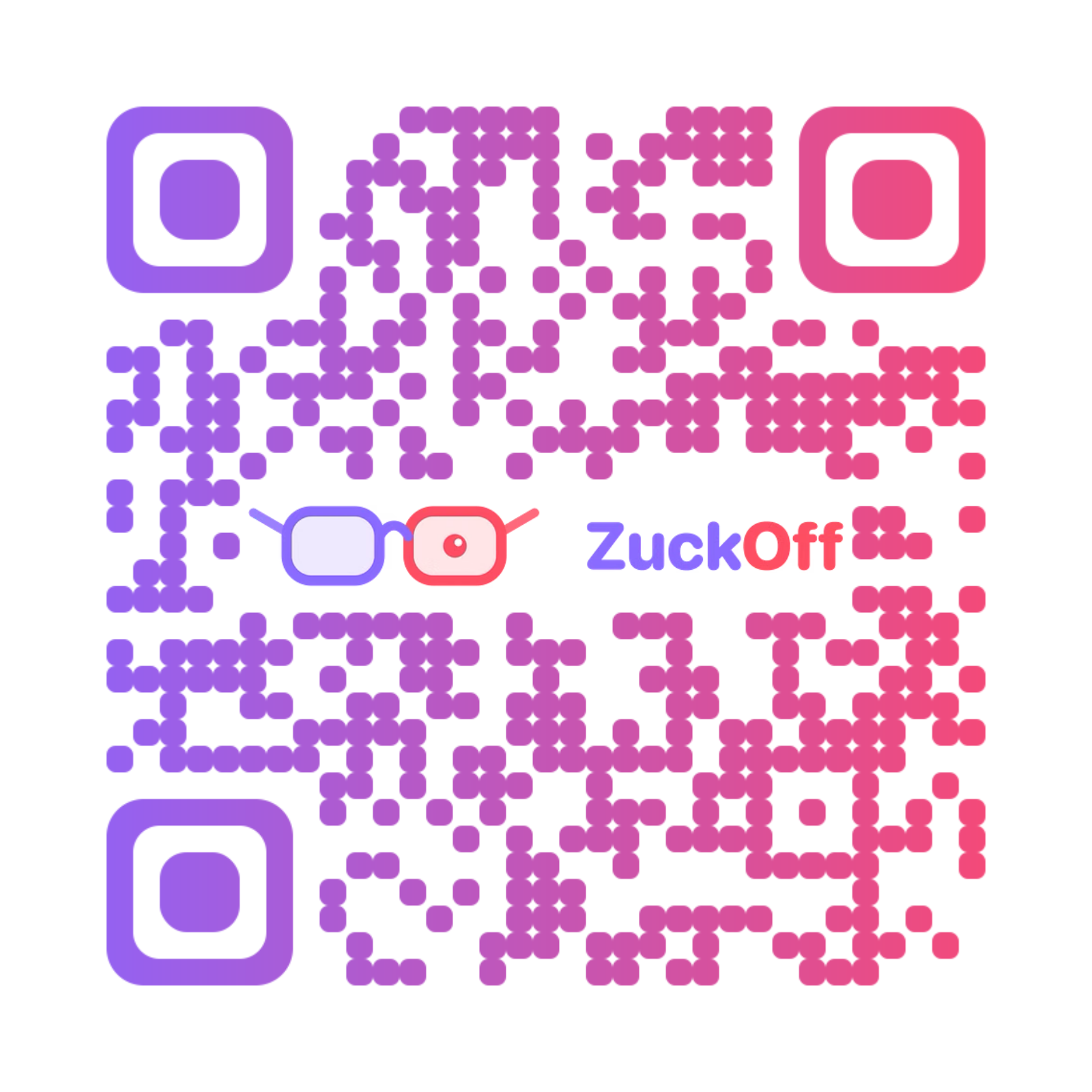
Auf diesem Gerät? Smarten QR-Link öffnen.
Das Ergebnis ist eine einzige Aufforderung zum Download für alle Plattformen. Da der Code dynamisch ist, kann ZuckOff diese Ziele später aktualisieren, ohne vorhandene Plakate, Flyer, Verpackungen oder andere Drucksachen zu ersetzen.
Passwortgeschützte Ziele für smarte QR-Codes
Der Passwortschutz gehört zu einem einzelnen Ziel und gilt nicht automatisch für den gesamten QR-Code. Jedes Ziel kann ein eigenes Passwort und einen optionalen Hinweis haben. Die Passwortabfrage erscheint nur, wenn dieses geschützte Ziel ausgewählt wird.
Leiten Sie beispielsweise Besucher in den Niederlanden zu einer passwortgeschützten Mitarbeiterseite und alle anderen zu einer öffentlichen Website. Mitarbeiter benötigen zum Fortfahren das Passwort; die Ländererkennung allein beweist nicht, dass jemand Mitarbeiter ist.
Warum die Reihenfolge der Regeln wichtig ist
- Regel 1: Android + Niederlande → Niederländische Android-Kampagne
- Regel 2: Android → Allgemeine Android-Kampagne
- Standardziel: Hauptwebsite
Ein Android-Besucher in den Niederlanden erfüllt beide Regeln. Regel 1 hat Vorrang, weil sie zuerst steht. Stünde die allgemeine Android-Regel zuerst, würde die spezifischere Niederlande-Regel für Android-Besucher nie erreicht.
Stellen Sie spezifische Regeln vor allgemeinere Regeln. Lassen Sie das Standardziel an letzter Stelle.
Testen Sie Ihren smarten QR-Code vor der Veröffentlichung
Verwenden Sie vor dem Speichern Regeln testen im Konfigurator. Wählen Sie Land, Gerät/Browser, Wochentag und Uhrzeit aus und klicken Sie auf Test ausführen. Das Ergebnis nennt die passende Regel und Informationen zum Ziel.
Probieren Sie ein Szenario für jede Regel, eines für überlappende Regeln und eines, das zum Standardziel führen sollte. Prüfen Sie bei zeitbasierten Regeln den Anfang, das Ende und einen Zeitpunkt außerhalb des Zeitfensters. Scannen Sie den gespeicherten QR-Code anschließend vor dem Druck auf echten Geräten.
Ein geschütztes Ergebnis kann anzeigen, dass der Passwortschutz aktiviert ist, und den Hinweis einblenden. Das Passwort im Klartext wird nicht offengelegt.
Ideen für smarte QR-Codes
App-Downloads
iPhone oder iPad → App Store
Android → Google Play
Standardziel → Downloadwebsite
Restaurant-Speisekarten
Mittagszeit → Mittagskarte
Abendzeit → Abendkarte
Standardziel → Allgemeine Speisekarte
Wochenendpreise
Montag bis Freitag → Standardpreise
Samstag und Sonntag → Wochenendpreise
Internationale Kampagnen
Niederlande → Niederländische Seite
Deutschland → Deutsche Seite
Frankreich → Französische Seite
Eine wöchentliche Veranstaltung
Kombinieren Sie für eine regelmäßig freitags stattfindende Veranstaltung Freitag mit Zeitfenstern: vor der Öffnung → Anmeldung; während der Veranstaltung → Veranstaltungsinformationen; danach → Feedback. Dies sind wöchentliche Wochentags-/Uhrzeitregeln, keine Kalenderdatumsbereiche.
Gerätespezifische Hilfe
iPhone, iPad oder Android → Mobile Anleitungen
Ausgewählte Browser → Webanleitungen
Standardziel → Allgemeine Hilfe
Name, Domain und Erscheinungsbild
Geben Sie dem smarten QR-Code einen internen Namen, damit Sie ihn später wiederfinden, wählen Sie die Domain seiner Kurz-URL und legen Sie fest, ob er aktiviert ist. Die Domain der Kurz-URL kann nach der Erstellung nicht mehr geändert werden. Das visuelle QR-Design ist von der Routing-Konfiguration getrennt; Änderungen an Zielen erfordern kein neues gedrucktes Design.
Ein smarter QR-Code unterstützt bis zu 100 Regeleinträge: 99 bedingte Regeln und ein obligatorisches Standardziel, innerhalb der Größenbegrenzung für die gesamte Konfiguration. Die Kontolimits finden Sie in den aktuellen Preisinformationen.
Häufig gestellte Fragen
Was ist ein smarter QR-Code?
Ein dynamischer QR-Code, der anhand des Scan-Kontexts wie Land, Gerät oder Browser, Wochentag oder Uhrzeit ein Ziel auswählt.
Ändert sich der QR-Code selbst?
Nein. Der gedruckte QR-Code bleibt gleich. Seine Routing-Konfiguration bestimmt, wohin Besucher geleitet werden.
Kann ein QR-Code den App Store und Google Play öffnen?
Ja. Verweisen Sie eine iPhone- oder iPad-Regel auf den App Store und eine Android-Regel auf Google Play. Fügen Sie eine Standardwebsite für andere Geräte hinzu.
Kann ich Ziele nach dem Drucken ändern?
Ja. Aktualisieren Sie die Regeln oder ihre Ziele, ohne den gedruckten QR-Code zu ersetzen.
Was passiert, wenn mehrere Regeln zutreffen?
Die erste passende Regel hat Vorrang. Regeln werden von oben nach unten geprüft. Stellen Sie deshalb spezifische Regeln vor allgemeinere.
Was passiert, wenn keine Regel zutrifft?
Das obligatorische Standardziel wird verwendet.
Können smarte QR-Codes das Land eines Besuchers erkennen?
Sie verwenden eine IP-basierte Ländererkennung. VPNs, Proxys und unbekannte IP-Adressen können die Genauigkeit beeinträchtigen.
Kann ein Ziel passwortgeschützt werden?
Ja. Einzelne Ziele können unterschiedliche Passwörter und optionale Passworthinweise haben.
Kann ich meine Regeln testen?
Ja. Simulieren Sie Land, Gerät/Browser, Wochentag und Uhrzeit vor dem Speichern im Konfigurator und prüfen Sie den gespeicherten Code anschließend auf echten Geräten.
Erstellen Sie einen QR-Code, der sich jedem Scan anpasst
Lassen Sie einen QR-Code verschiedene Zielgruppen, Geräte, Länder und Situationen bedienen. Erstellen Sie Ihre Regeln, fügen Sie ein Standardziel hinzu, testen Sie einige Szenarien und speichern Sie einen Code, der jeden Besucher an den richtigen Ort führt.
Smarten QR-Code erstellenMelden Sie sich an, um Ihre smarten QR-Codes zu erstellen und zu verwalten.