3D-QR-Code für das iPhone mit USDZ erstellen
Mit USDZ können Sie 3D-QR-Codes direkt auf iPhone oder iPad ansehen. Apple Quick Look öffnet das Modell, ohne dass Sie eine zusätzliche 3D-App installieren müssen.
Was ist USDZ?
USDZ ist ein Dateiformat für 3D-Modelle. Es bündelt Geometrie, Farben, Materialien und weitere Modelldaten in einer einzigen Datei.
Das Format ist auf Apples 3D-Ökosystem abgestimmt. Auf einem unterstützten iPhone oder iPad öffnet Quick Look eine interaktive Ansicht zum Drehen, Zoomen und Betrachten aus verschiedenen Perspektiven. Unterstützte Geräte können das Modell auch per Augmented Reality in Ihrer Umgebung platzieren.
Wie funktioniert ein USDZ-QR-Code?
Ein gewöhnlicher QR-Code ist ein flaches Bild. Wählen Sie USDZ in unserem Generator, wird dieses Bild in ein echtes 3D-Modell umgewandelt. Die dunklen Bereiche werden angehoben und verleihen dem Modell Tiefe.
Auch Rahmen, Text und Farben können Teil des Modells sein. Das Ergebnis ist eine einzelne .usdz-Datei, die Sie auf einem kompatiblen Apple-Gerät öffnen können.
Ein echtes USDZ-Beispiel testen
Scannen Sie den folgenden QR-Code mit der Kamera-App auf Ihrem iPhone oder iPad. Er führt zu einer echten USDZ-Datei, die Sie sofort öffnen und ansehen können. Wenn Sie diese Seite auf Ihrem Gerät geöffnet haben, können Sie auch auf das Bild tippen.
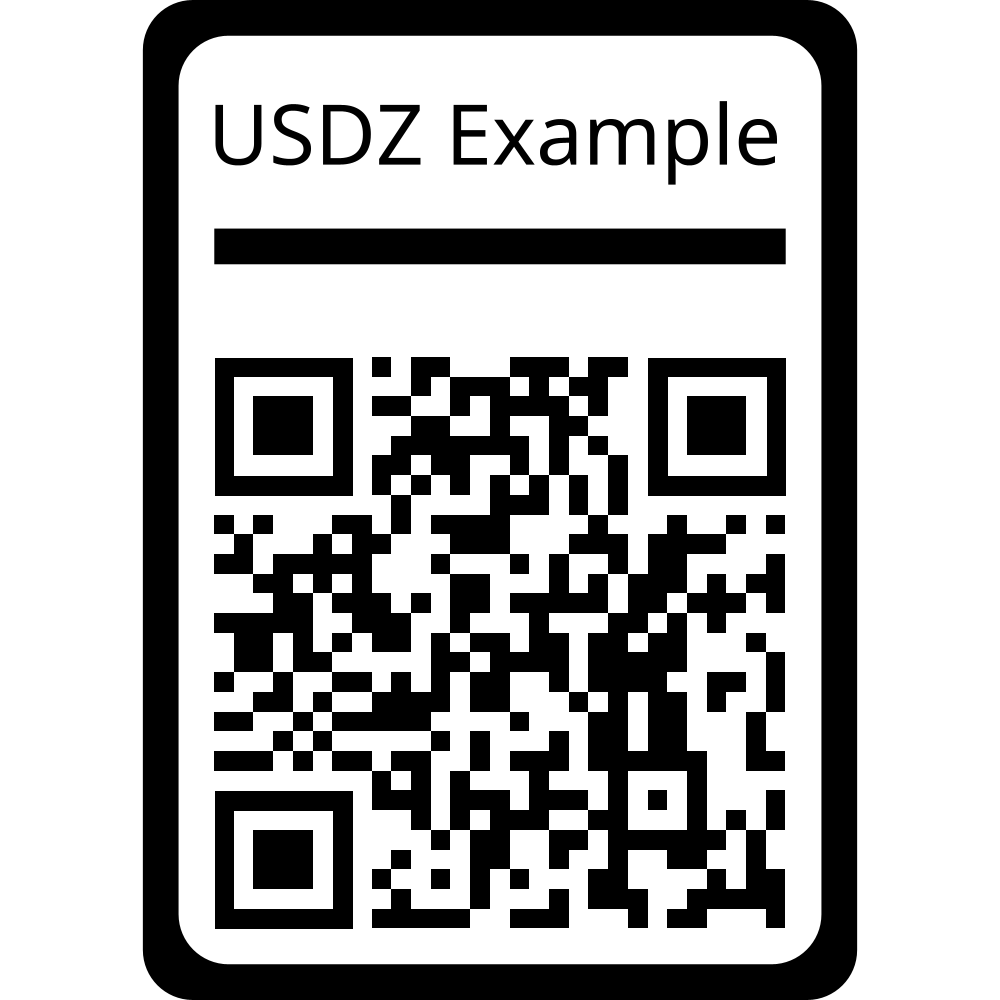
Dieses interaktive Beispiel funktioniert nur auf iPhone und iPad.
Warum USDZ für einen QR-Code verwenden?
- Zeigen Sie einen 3D-QR-Code direkt auf iPhone oder iPad an.
- Präsentieren Sie ein Modell ohne spezielle 3D-Software.
- Prüfen Sie den QR-Code vor dem 3D-Druck.
- Präsentieren Sie einen QR-Code als interaktives 3D-Objekt.
- Betrachten Sie das Design in Augmented Reality.
Eine USDZ-Datei auf iPhone oder iPad öffnen
Tippen Sie nach dem Download auf die Datei in der Downloadliste von Safari oder öffnen Sie sie über die Dateien-App. Quick Look startet anschließend automatisch.
Ziehen Sie, um das Modell zu drehen, und verwenden Sie die Zwei-Finger-Geste zum Zoomen. Wenn Augmented Reality verfügbar ist, können Sie das Modell auch in Ihrer Umgebung ansehen.
Einen USDZ-QR-Code erstellen
- Öffnen Sie den 3D-QR-Code-Generator.
- Geben Sie die URL oder Informationen für den QR-Code ein.
- Passen Sie Aussehen und 3D-Einstellungen an.
- Wählen Sie USDZ als Downloadformat.
- Erstellen Sie das Modell und laden Sie es herunter.
- Öffnen Sie die Datei auf Ihrem iPhone oder iPad.
Ihren USDZ-QR-Code erstellen
Bereit zum Ausprobieren? Erstellen und laden Sie Ihr USDZ-Modell herunter mit unserem Kostenloser 3D-QR-Code-Generator.